
УРОК 1 ИЗ 4 · 45–60 МИНУТ
Секретная дверь
Наступи на жёлтую кнопку — синяя дверь исчезнет и откроет путь к финишу.
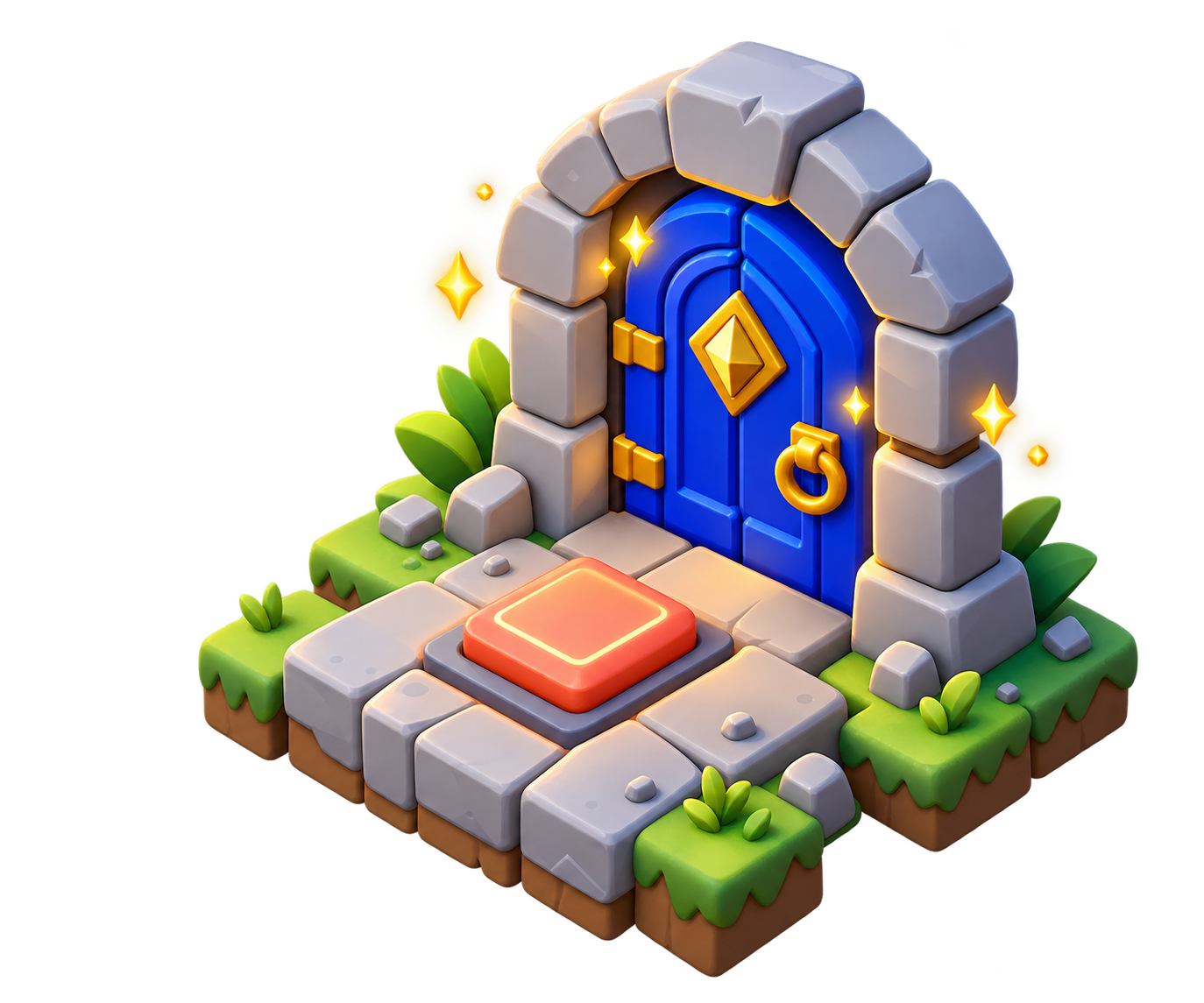
Что получится: Наступи на жёлтую кнопку — синяя дверь исчезнет и откроет путь к финишу. Всё можно сделать самостоятельно по шагам и сверить с готовым примером.
Готовый проект для проверки
Скачать .rbxlx ↓Скачай файл, затем открой его в Roblox Studio через File → Open from File. Он уже содержит все детали и скрипты урока.
Шаг 1 · Открой редактор и найди нужные окна
- Открой Roblox Studio. На стартовой странице выбери Templates → Baseplate. Если появится обучающая подсказка, закрой её крестиком.
- На верхней вкладке Home нажми Explorer и Properties. Справа появятся список объектов и свойства выбранного объекта.
- Для первого знакомства открой готовый пример через File → Open from File и выбери скачанный файл ниже. Посмотри сцену, затем создай свою карту из шаблона Baseplate.
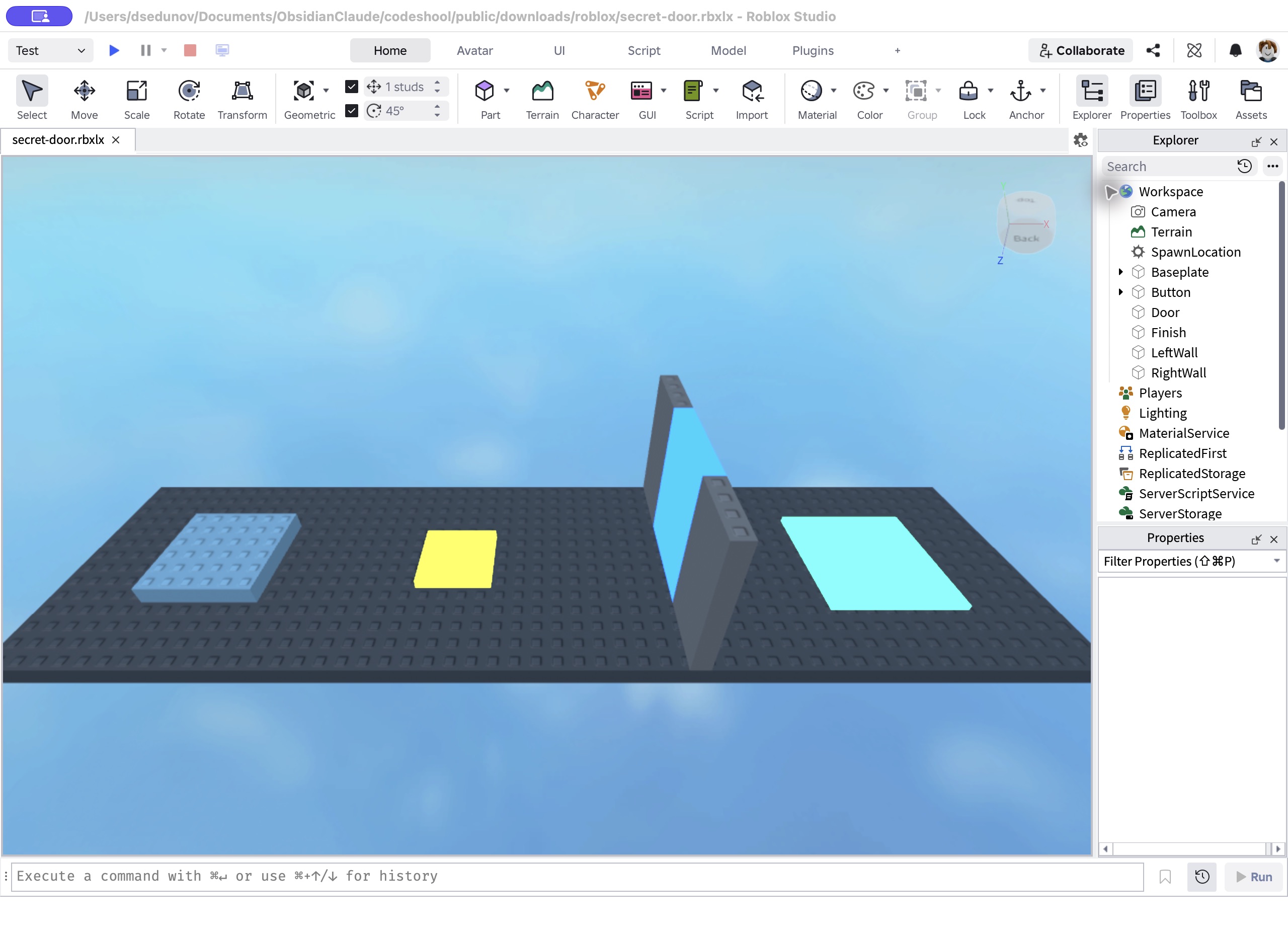
Размеры и расположение деталей
В Roblox числа идут по осям X, Y, Z. Size и Position меняются в Properties.
| Имя в Explorer | Size (X, Y, Z) | Position (X, Y, Z) | Что это |
|---|---|---|---|
Baseplate | 52, 1, 14 | 0, -0.5, 0 | Длинная тёмная дорожка |
SpawnLocation | 6, 1, 6 | -18, 0.5, 0 | Место появления игрока |
Button | 4, 0.5, 4 | -5, 0.25, 0 | Жёлтая кнопка; Anchored включён |
Door | 1, 8, 6 | 7, 4, 0 | Синяя дверь; Anchored и CanCollide включены |
LeftWall | 1, 8, 4 | 7, 4, -5 | Стенка слева от двери |
RightWall | 1, 8, 4 | 7, 4, 5 | Стенка справа от двери |
Finish | 7, 0.3, 7 | 18, 0.15, 0 | Бирюзовый финиш |
Шаг 2 · Построй дорожку, кнопку и дверь
- В Explorer щёлкни Baseplate. В Properties найди Size и Position и задай значения из таблицы ниже. Числа записываются по порядку X, Y, Z.
- Чтобы добавить деталь, нажми Home → Part. Выдели новую Part и в Properties поменяй Name, Size, Position. Повтори для Button, Door, двух стенок и Finish.
- Выделяй новые детали по одной. На вкладке Home включи Anchor, чтобы они не падали. Кнопку покрась в жёлтый цвет через Color, дверь — в синий. Для остальных цветов подойдут любые заметные оттенки.
- Выдели Door. В Properties проверь: Transparency = 0 и CanCollide включён. До нажатия кнопки дверь должна быть видимой и твёрдой.
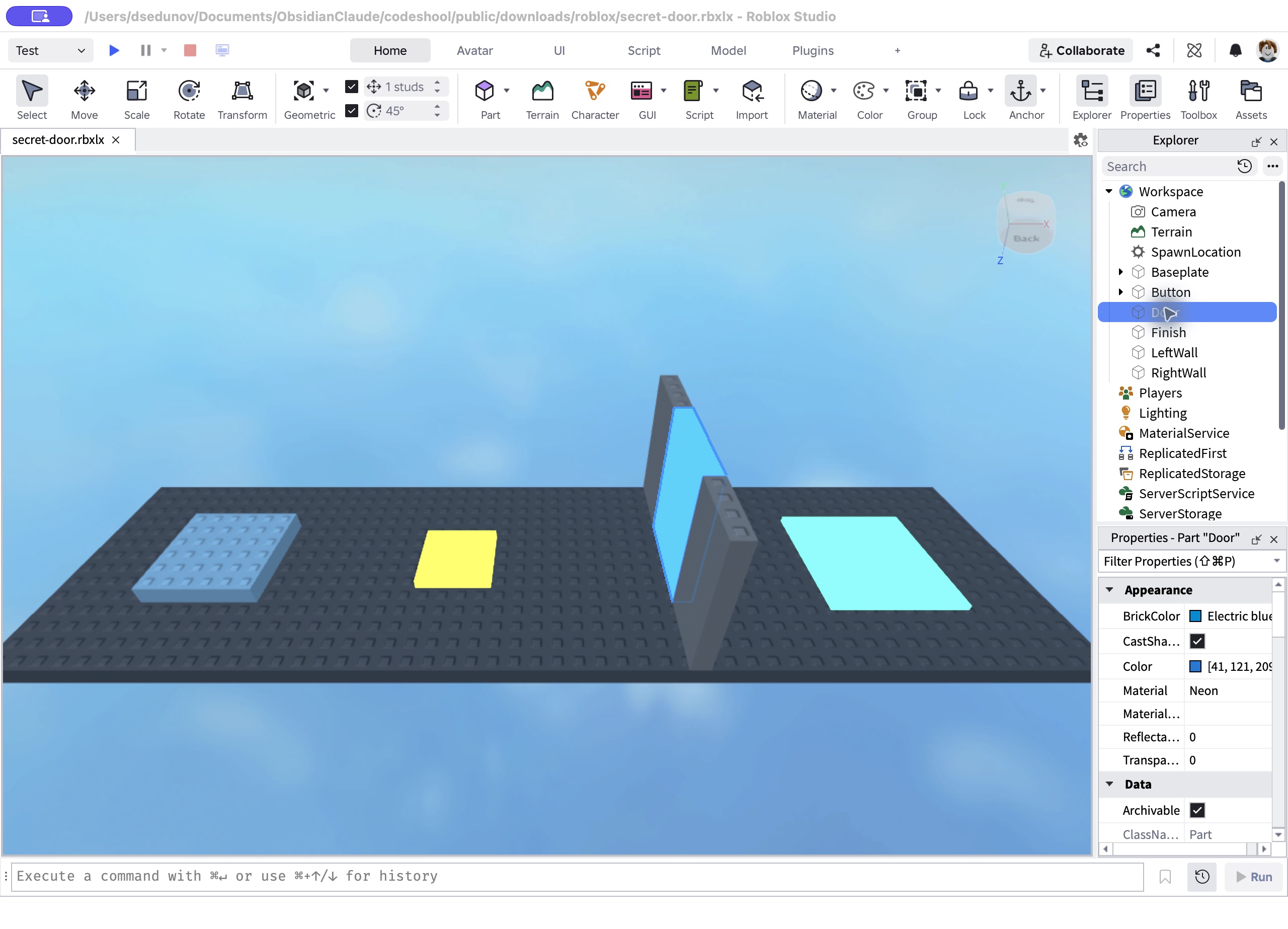
Шаг 3 · Добавь скрипт в кнопку
- В Explorer наведи курсор на Button, нажми появившийся «+» и выбери Script. Если плюс не виден, щёлкни Button правой кнопкой → Insert Object → Script.
- Назови скрипт OpenDoor. Дважды щёлкни его, удали начальный текст и вставь код ниже. Важно: Script должен находиться внутри Button.
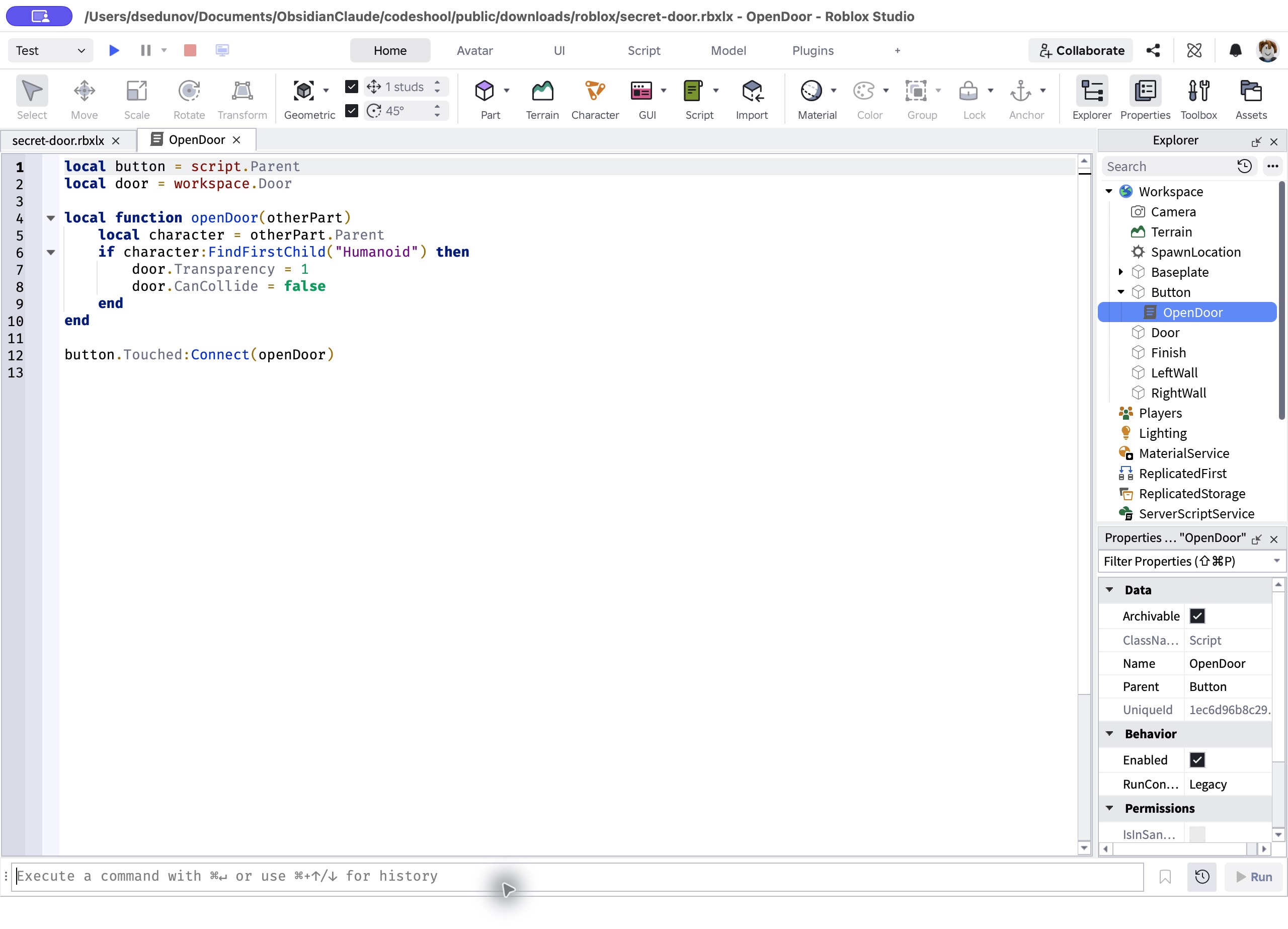
local button = script.Parentlocal door = workspace.Doorlocal function openDoor(otherPart) local character = otherPart.Parent if character:FindFirstChild("Humanoid") then door.Transparency = 1 door.CanCollide = false endendbutton.Touched:Connect(openDoor)Как работает код
- local запоминает объект под коротким именем. script.Parent — это кнопка, в которой лежит скрипт.
- Touched срабатывает, когда что-то касается кнопки. if проверяет, что это персонаж с Humanoid, а не случайная деталь.
- Transparency = 1 прячет дверь. CanCollide = false разрешает пройти сквозь место, где она стояла.
Шаг 4 · Запусти и проверь
- Сверху нажми Play ▶. Поверни камеру мышью к жёлтой кнопке и иди к ней клавишами W, A, S, D. После касания синяя дверь должна исчезнуть; пройди к бирюзовому финишу.
- Нажми красный Stop ■, чтобы вернуться в редактор. Сохрани свою работу через File → Save to File. Готовый пример можно снова открыть для сравнения.
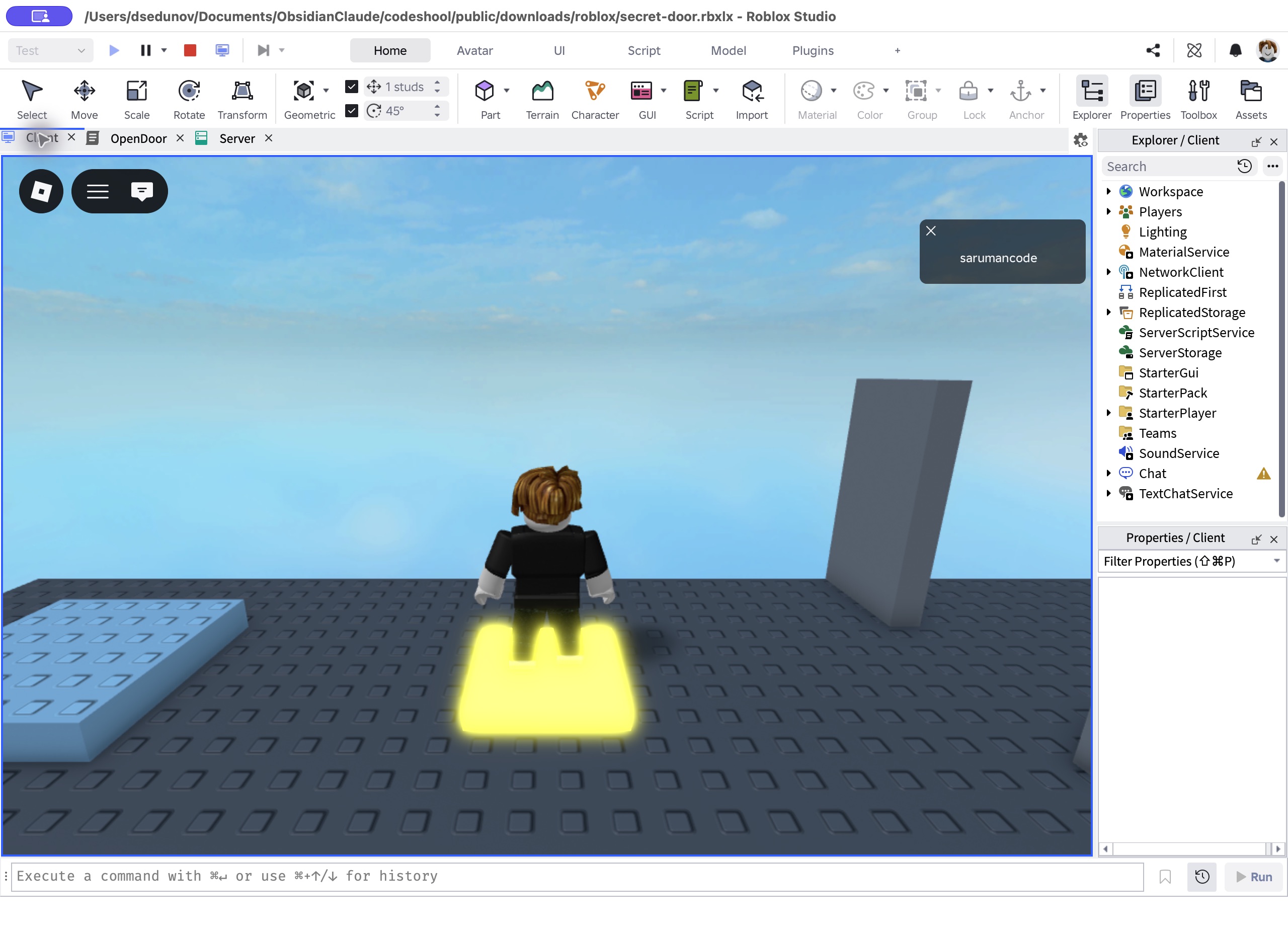
Проверь себя
- В Explorer есть Button и Door с точно такими именами.
- OpenDoor находится внутри Button.
- До касания дверь видна, после касания сквозь неё можно пройти.
Задание со звёздочкой: Замени Transparency = 1 на 0.5. Станет ли дверь полупрозрачной? Почему важно оставить CanCollide = false?
Если что-то не работает
- Дверь не открывается: проверь написание Door, Button и Touched; Script должен быть обычным Script внутри Button.
- Дверь исчезла, но пройти нельзя: проверь строку door.CanCollide = false.
- Детали падают: включи Anchored. Ошибку кода можно посмотреть в Output через Window → Output.
Подсказка преподавателю
На занятии начните с готового файла: пусть дети назовут кнопку, дверь и финиш. Затем предложите собрать свои детали и ввести скрипт. Главная мысль: событие запускает функцию, условие отличает игрока от других деталей, свойства меняют мир. На разборе спросите, почему одной прозрачности мало.