
УРОК 2 ИЗ 2 · 35–45 МИНУТ
Красная лава
Добавь опасную полоску. Когда герой её коснётся, он вернётся на старт.
Что получится: настоящая ловушка в твоей игре. Её поведение задаёт короткий код на языке Luau.
Готовая игра для сравнения
Скачать .rbxlx ↓Можно открыть через File → Open from File, чтобы посмотреть, где лежат Lava и LavaScript.
Шаг 1 · Открой свою дорожку
- Открой Roblox Studio.
- В верхнем меню выбери File → Open from File. Найди файл, который ты сохранил в первом уроке.
- Нажми Explorer и Properties на вкладке Home, если окошки справа закрылись.
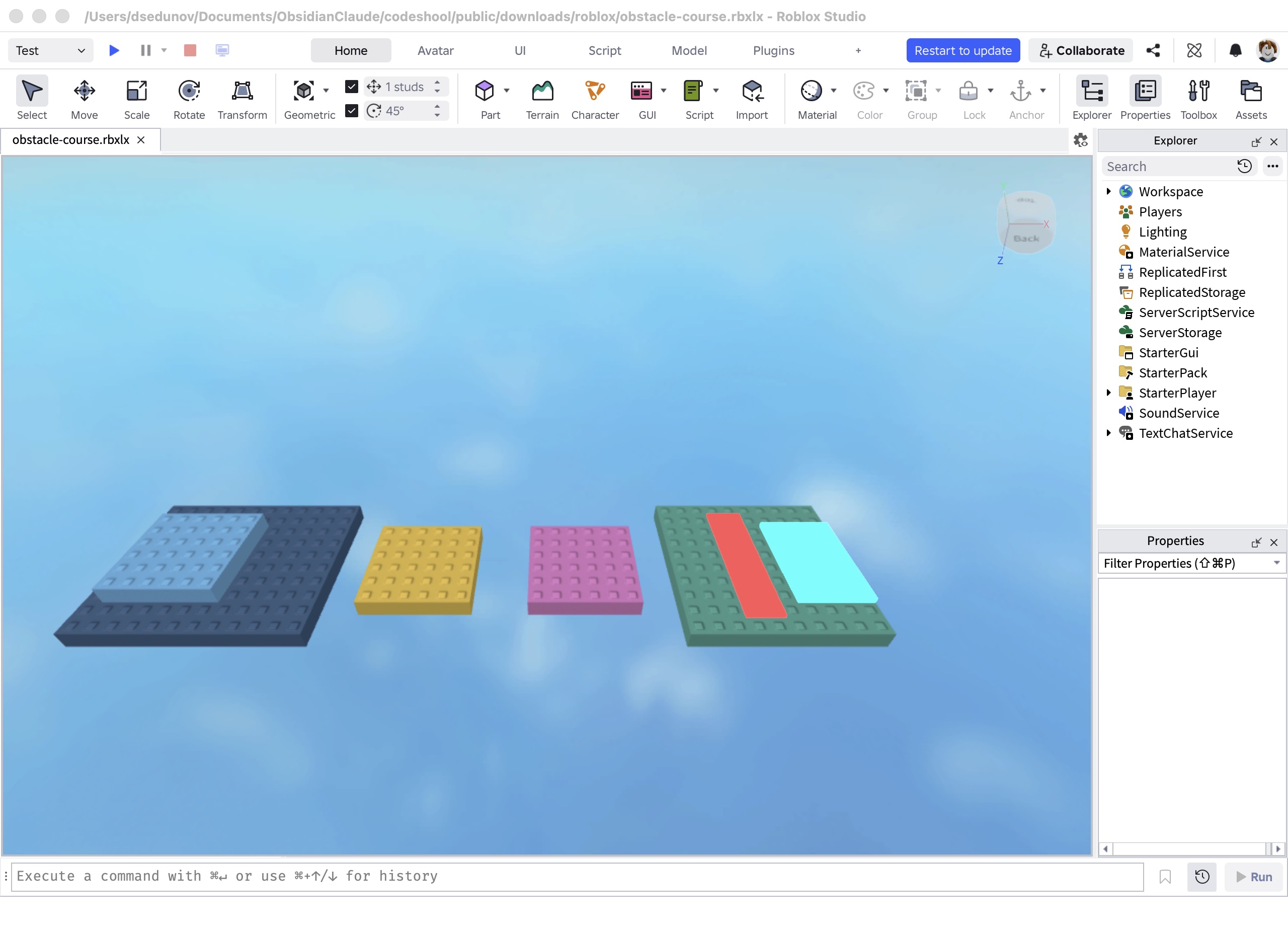
- Посмотри на зелёный остров: там будет красная опасная полоска.
Посмотри на экран: В игре видны Start, Jump1, Jump2 и FinishIsland. Красной полоски пока нет.
Шаг 2 · Положи красную полоску
- На вкладке Home нажми Part. В Explorer появится новая деталь.
- Назови её Lava: нажми строку Part, нажми на имя ещё раз, впиши Lava и нажми Enter.
- Пока Lava выделена, нажми вверху Anchor. Она должна лежать неподвижно.
- В Properties найди Size. Впиши 2, 0.2, 8 и нажми Enter.
- В Properties найди Position. Впиши 11, 0.1, 0 и нажми Enter.
- На вкладке Home нажми Color и выбери красный. Полоска должна лечь на зелёный остров перед финишем.
Посмотри на экран: На зелёном острове видна красная полоска. Бирюзовый финиш находится за ней.
Шаг 3 · Помести Script внутрь Lava
- В окошке Explorer найди строку Lava. Наведи на неё указатель мыши.
- Справа от имени появится маленький знак «+». Нажми его. Если знака нет, нажми Lava правой кнопкой мыши и выбери Insert Object.
- В появившемся списке выбери Script — значок листа с кодом.
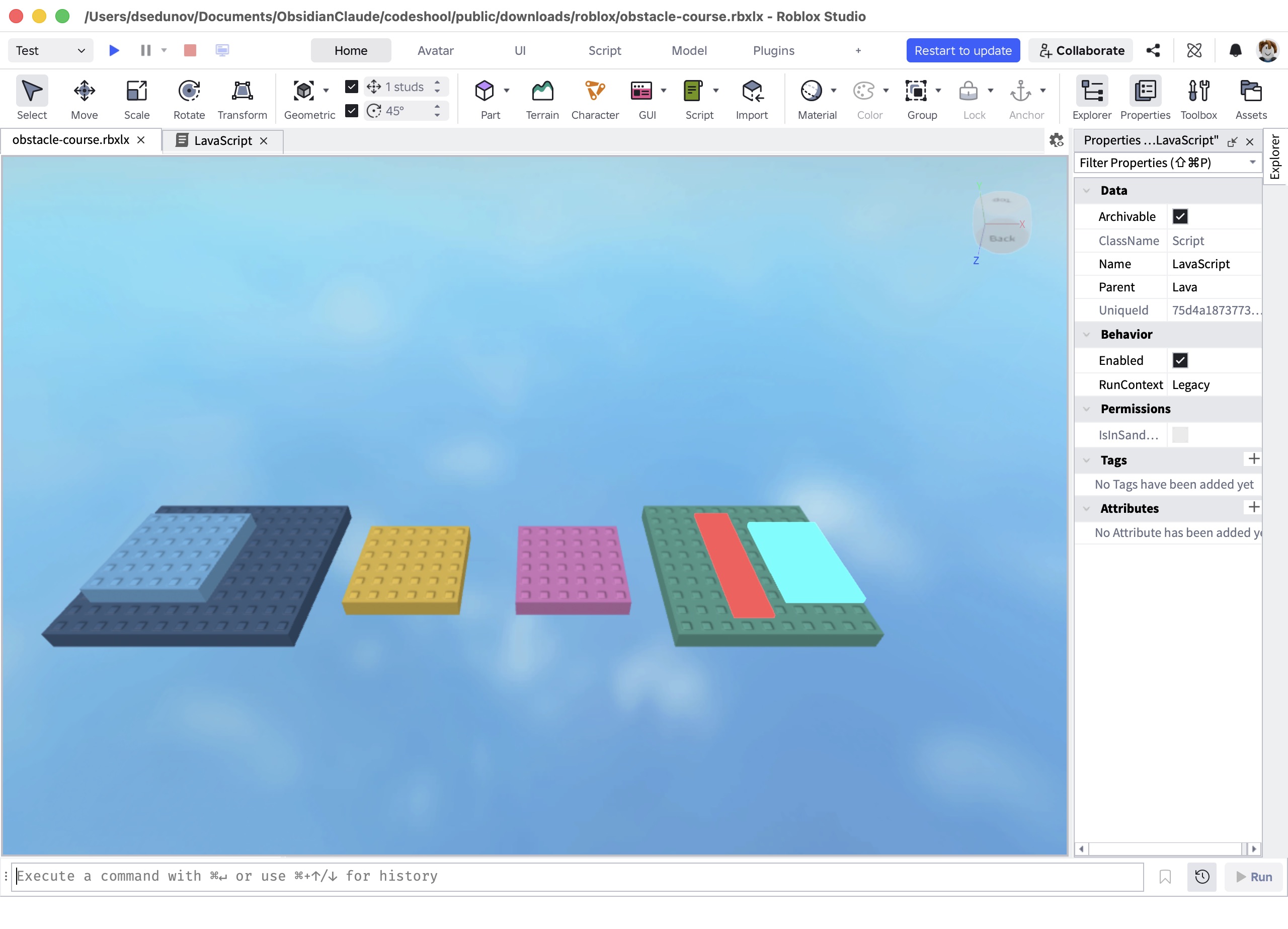
- Под Lava появится Script. Назови его LavaScript. Проверь, что он находится с отступом под Lava.
Посмотри на экран: В Explorer есть Lava, а внутри неё — LavaScript. Это важно: скрипт должен знать, какая деталь является лавой.
Шаг 4 · Вставь код ловушки
- Дважды нажми LavaScript в Explorer. По центру откроется белое окно с текстом.
- Нажми в окне кода. Выдели весь старый текст клавишами ⌘A на Mac или Ctrl+A на Windows. Удали его.
- Скопируй весь код из блока ниже кнопкой копирования и вставь его в окно LavaScript.
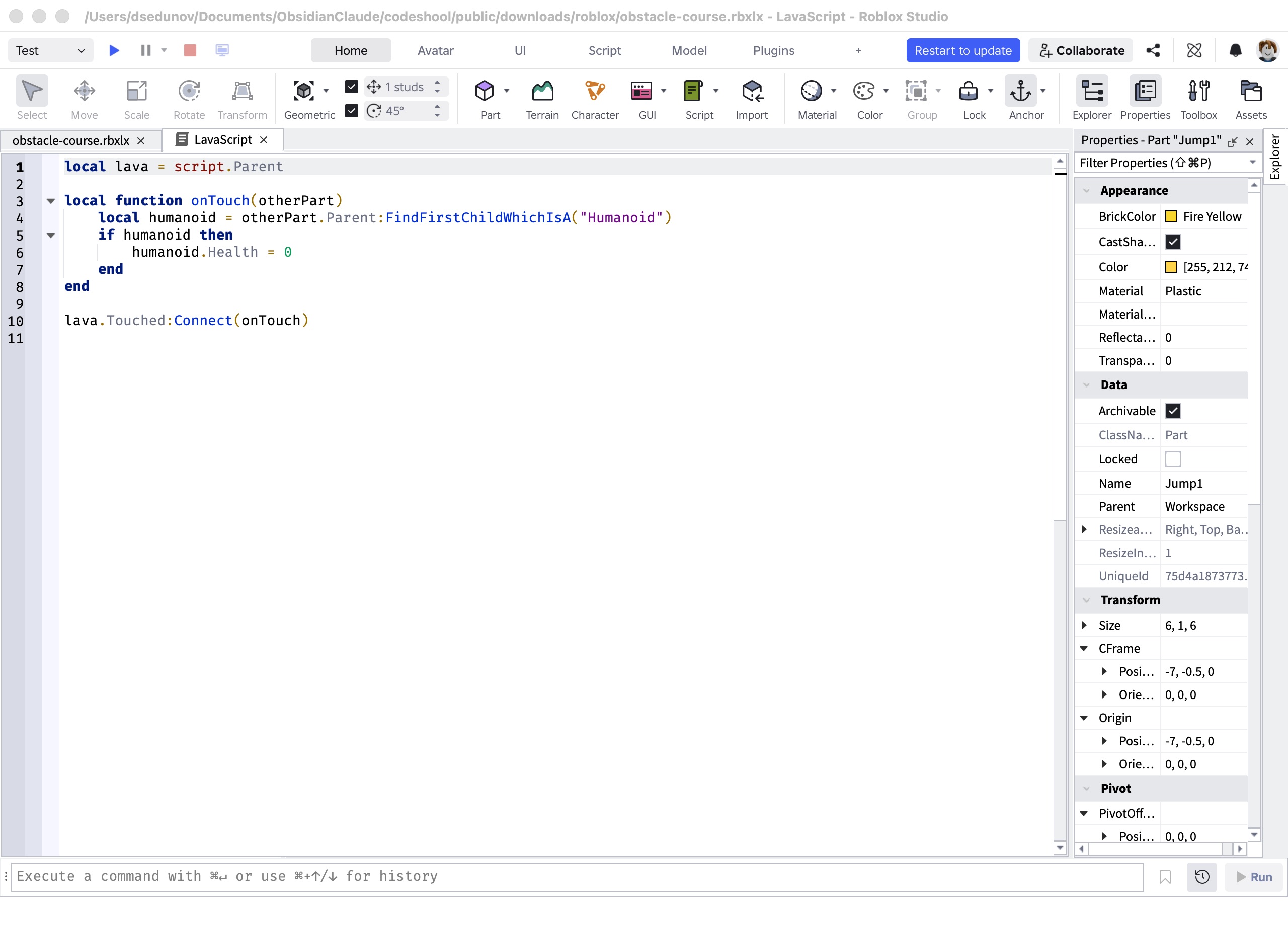
- Посмотри на первую строку: там написано script.Parent. Это значит «деталь, в которой лежит скрипт».
local lava = script.Parentlocal function onTouch(otherPart) local humanoid = otherPart.Parent:FindFirstChildWhichIsA("Humanoid") if humanoid then humanoid.Health = 0 endendlava.Touched:Connect(onTouch)Что говорят эти строки
local lava = script.Parent— запомни деталь Lava.Touched— когда что-то коснулось Lava.if humanoid then— если коснулся именно игровой герой.Health = 0— здоровье героя закончилось; он появится на старте снова.
Посмотри на экран: Вкладка LavaScript открыта. В коде видны слова Touched и Health = 0.
Шаг 5 · Запусти и проверь
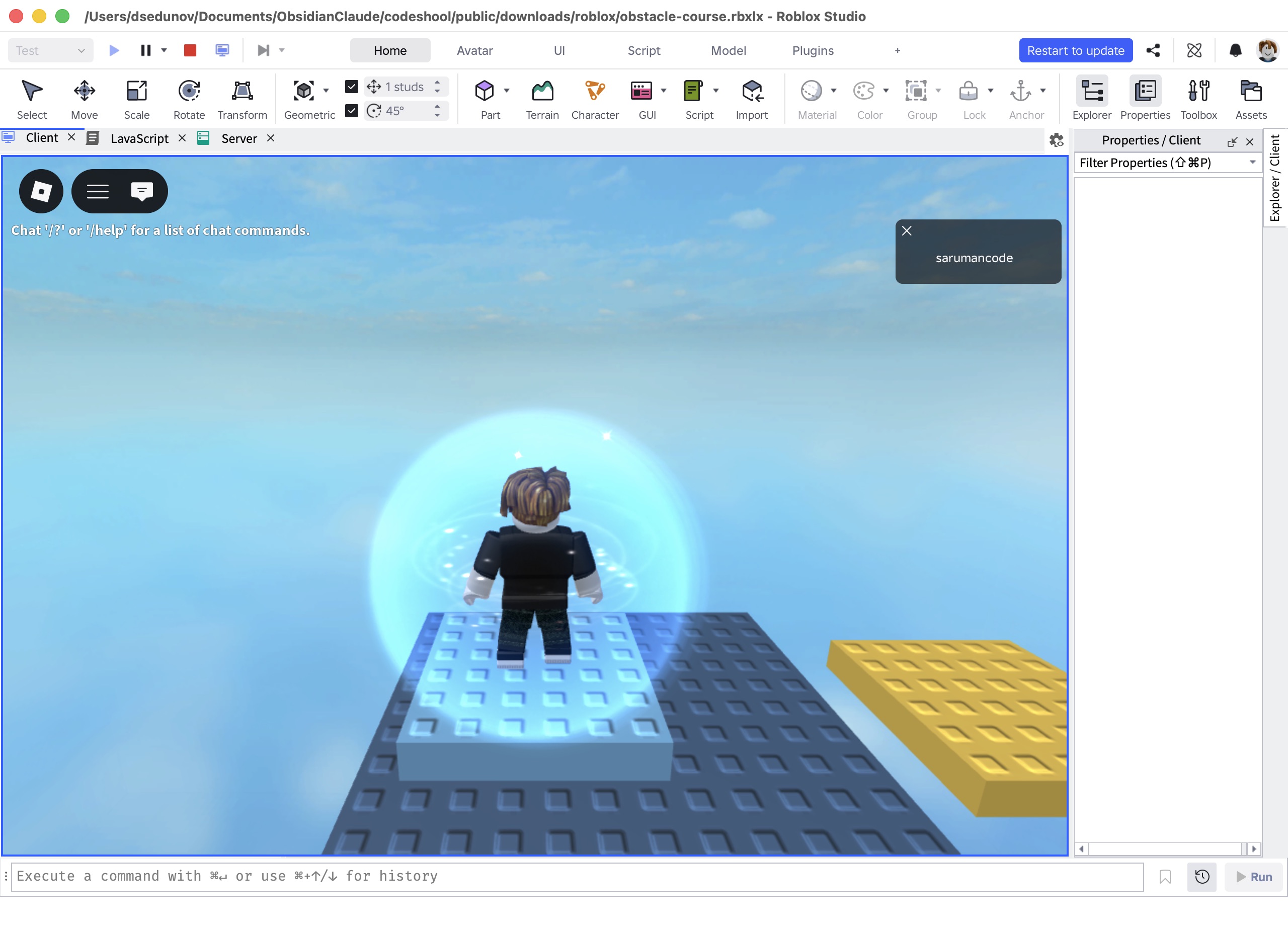
- Нажми синюю кнопку Play ▶ вверху окна. Герой появится на голубом старте.
- Иди клавишами W, A, S, D. Прыгай пробелом на жёлтую и розовую площадки.
- На зелёном острове попробуй коснуться красной полосы. Герой исчезнет и снова появится на старте.
- Попробуй пройти ещё раз: перепрыгни или обойди красную полоску и дойди до бирюзового финиша.
- Нажми красный Stop ■. Выбери File → Save to File и сохрани готовую игру.
Посмотри на экран: Красная полоска возвращает героя на старт. До бирюзового финиша можно добраться, если не касаться лавы.
Если лава не работает
- Проверь в Explorer: LavaScript должен находиться внутри Lava, с отступом под её именем.
- Проверь, что у тебя обычный Script, а не LocalScript.
- Сверь первую и последнюю строки кода. Буквы в
TouchedиHumanoidважны. - Если герой проходит сквозь красную полоску, проверь Position и Size у Lava.
- Окно с сообщениями об ошибках открывается через Window → Output. Попроси взрослого помочь прочитать сообщение.