
УРОК 1 ИЗ 2 · 35–45 МИНУТ
Дорожка для прыжков
Построй старт, две площадки для прыжков и финиш. Делай по одному действию и сразу смотри, что изменилось.
Скачай и открой через File → Open from File. В файле уже есть красная лава из следующего урока.
Не спеши: закончи одно маленькое действие, проверь картинку и только потом переходи к следующему.
Шаг 1 · Открой пустую игру
- Открой Roblox Studio.
- На стартовом экране найди Baseplate — картинку с ровной площадкой. Нажми на неё один раз.
- Вверху нажми Home. На этой полоске живут нужные нам кнопки.
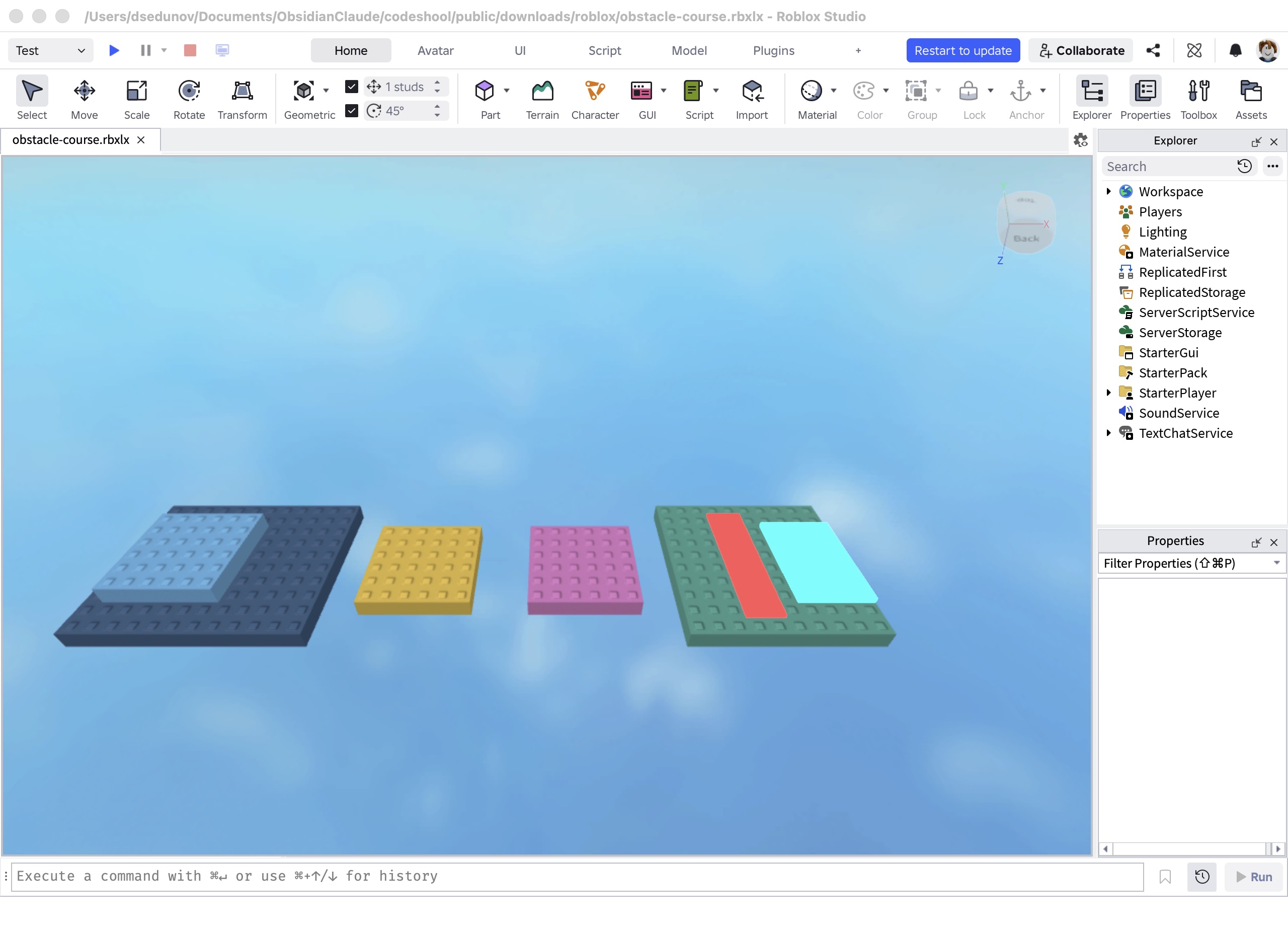
- Нажми Explorer, затем Properties. Справа откроются два окошка: список деталей и их настройки.
Посмотри на экран: Справа видны Explorer и Properties. В Explorer есть строка Workspace.
Шаг 2 · Убери большую плиту
- В окошке Explorer нажми маленький треугольник слева от Workspace. Список откроется.
- Найди строку Baseplate — это огромный серый пол.
- Нажми Baseplate один раз. Затем нажми клавишу Delete на клавиатуре.
- Строку SpawnLocation не удаляй. На ней будет появляться герой.
Посмотри на экран: Большая плита пропала. В Explorer остался SpawnLocation.
Шаг 3 · Сделай стартовую площадку
- Вверху нажми Home → Part. Появится новая деталь.
- В Explorer нажми новую строку Part. Нажми на её имя ещё раз и напиши Start. Нажми Enter.
- Пока Start выделена, нажми вверху Anchor. Площадка закрепится и не упадёт.
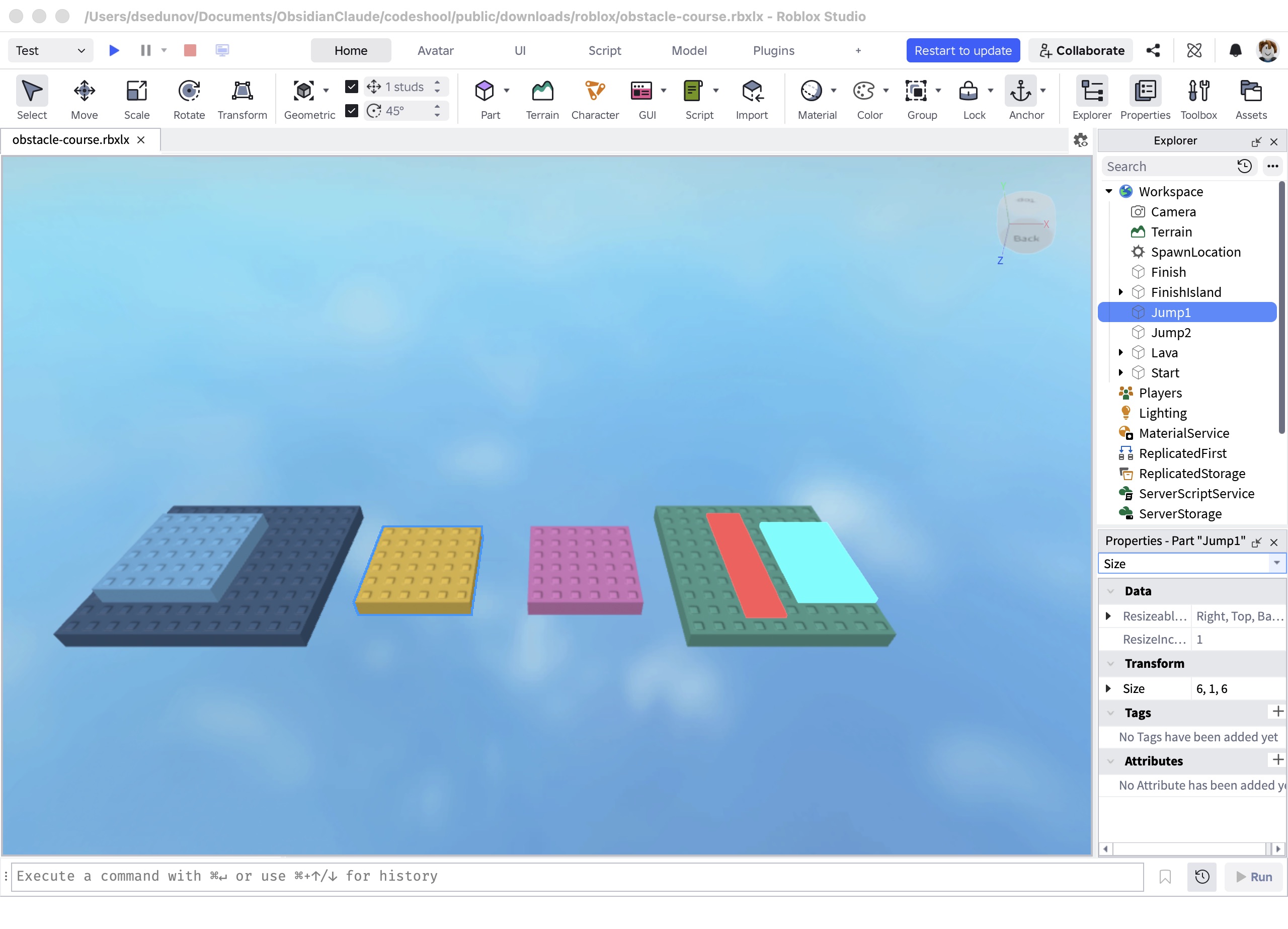
- В Properties найди Size. Дважды нажми справа от слова Size. Впиши 12, 1, 10 и нажми Enter.
- Найди Position. Дважды нажми справа от Position. Впиши -18, -0.5, 0 и нажми Enter.
- На верхней полосе нажми Color и выбери синий или тёмный цвет.
Посмотри на экран: Слева появилась широкая стартовая площадка. Её имя в Explorer — Start.
Шаг 4 · Поставь место появления героя
- В Explorer нажми SpawnLocation.
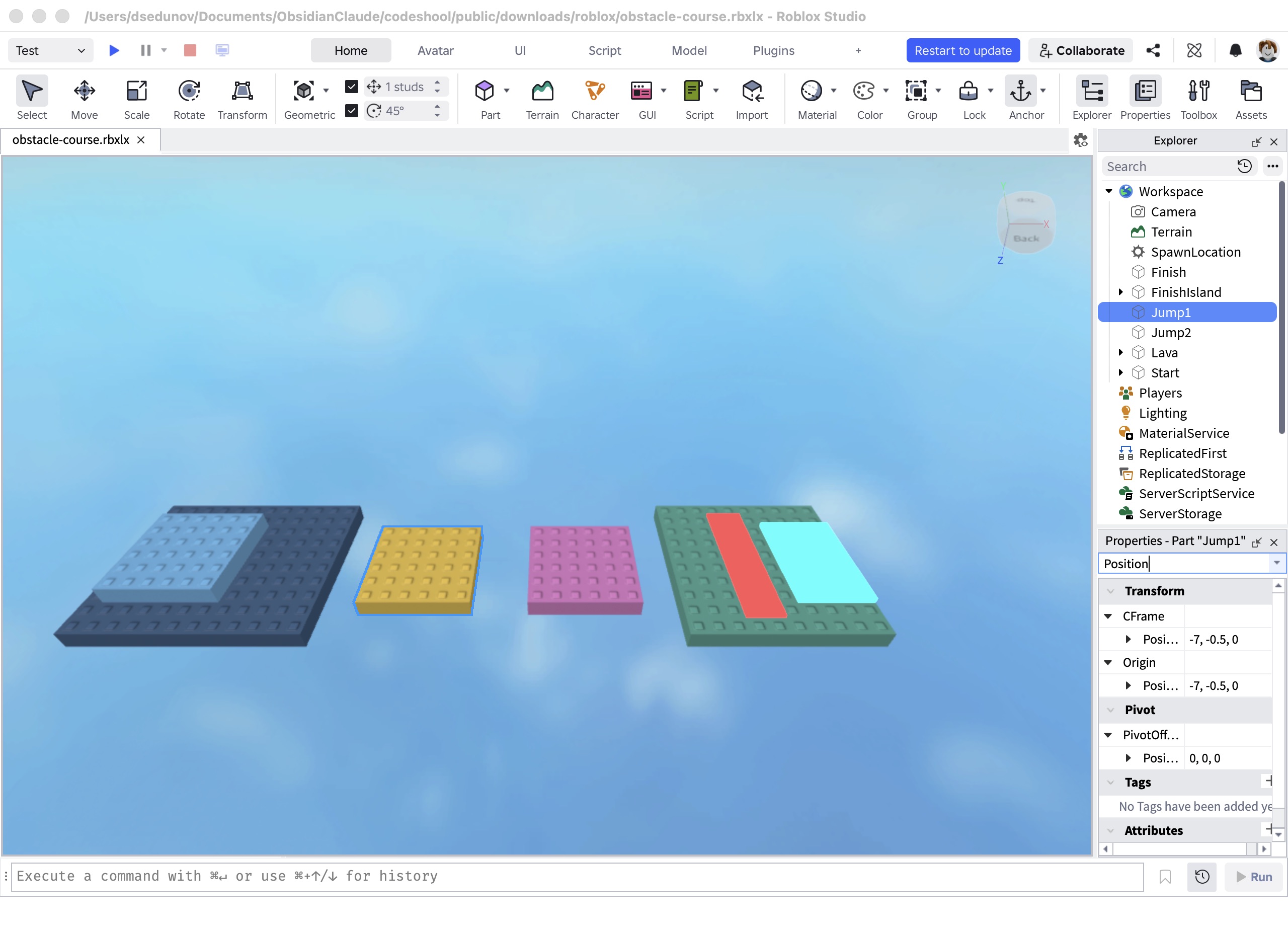
- В Properties найди Position. Если не видно, напиши Position в строке Filter Properties.
- Впиши -20, 0.5, 0 и нажми Enter. Голубая площадка переместится на Start.
- Если сверху в фильтре осталось слово Position, сотри его, чтобы снова видеть все свойства.
Посмотри на экран: Голубой квадрат стоит на стартовой площадке.
Шаг 5 · Добавь две площадки для прыжков
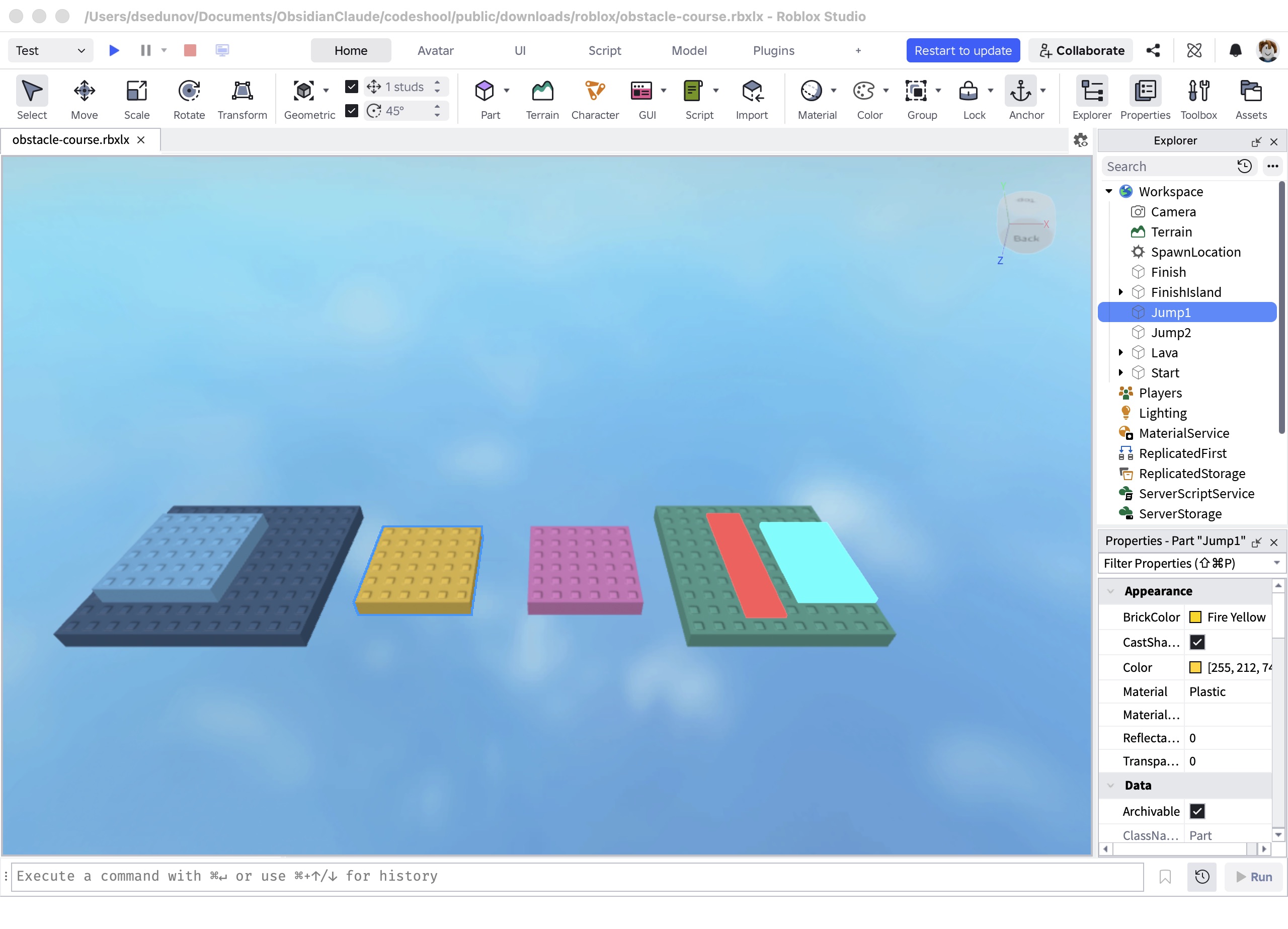
- Снова нажми Home → Part. Назови новую деталь Jump1.
- Нажми Anchor. В Size впиши 6, 1, 6. В Position впиши -7, -0.5, 0. Выбери жёлтый Color.
- Ещё раз нажми Home → Part. Назови новую деталь Jump2.
- Нажми Anchor. В Size впиши 6, 1, 6. В Position впиши 2, -0.5, 0. Выбери розовый Color.
- Посмотри на игру сверху: синяя площадка, небольшая щель, жёлтая площадка, щель, розовая площадка.
Посмотри на экран: Между Start, Jump1 и Jump2 есть небольшие промежутки. По ним можно прыгать.
Шаг 6 · Построй остров и финиш
- Нажми Home → Part. Назови деталь FinishIsland. Нажми Anchor.
- В Size впиши 10, 1, 10. В Position впиши 12, -0.5, 0. Выбери зелёный Color.
- Ещё раз нажми Home → Part. Назови деталь Finish. Нажми Anchor.
- В Size впиши 4, 0.3, 6. В Position впиши 15, 0.15, 0. Выбери бирюзовый Color.
- Проверь: бирюзовая полоска лежит на зелёном острове. Это цель игры.
Посмотри на экран: Получилась дорожка из четырёх площадок. На последней виден финиш.
Шаг 7 · Попробуй пройти и сохрани игру
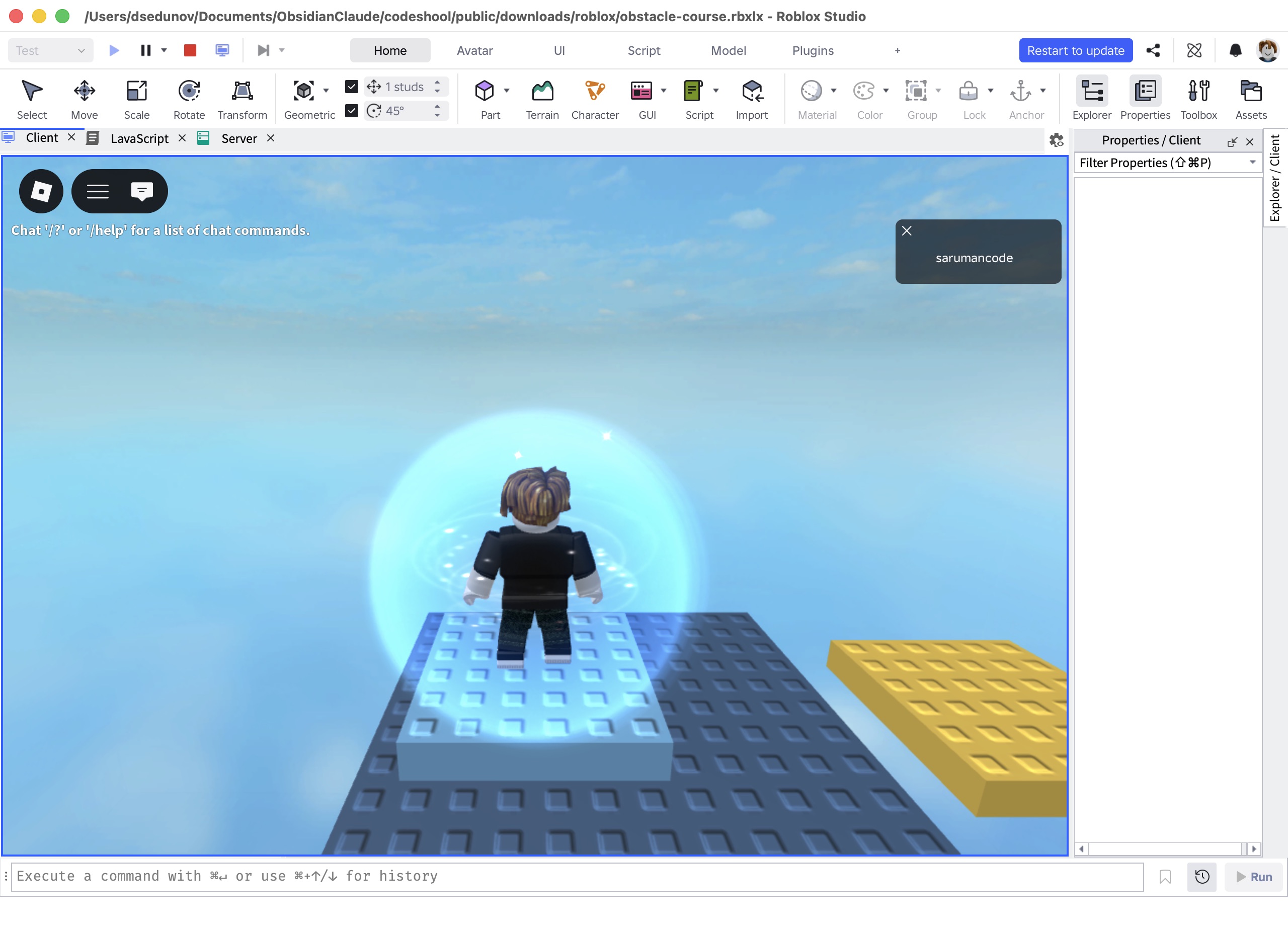
- Вверху нажми синюю кнопку Play ▶. Появится герой на голубой площадке.
- Клавиши W, A, S, D двигают героя. Пробел — прыжок. Мышью можно повернуть камеру.
- Попробуй перепрыгнуть на жёлтую площадку, затем на розовую и зелёную.
- Вверху нажми красную кнопку Stop ■. Ты вернёшься в редактор.
- Открой File → Save to File и сохрани свою игру. Запомни, в какую папку её сохранил.
Посмотри на экран: Герой появляется на старте и может прыгать между площадками. Игра сохранена.
Если что-то не получилось
- Деталь падает: выдели её и нажми Anchor.
- Не видно Size или Position: очисти строку Filter Properties или впиши в неё нужное слово.
- Площадка оказалась не там: проверь все три числа Position, особенно знак минус.
- Не получается прыгнуть: потренируйся на первых двух площадках, затем продолжай.